Jag är privatperson
Hitta guider för din egen anslutning, router, Wi-Fi och TV.
Gå till privat support Bra internet helt enkelt
Support
Välj typ av tjänst och följ felsökningsstegen som passar just er anslutning.
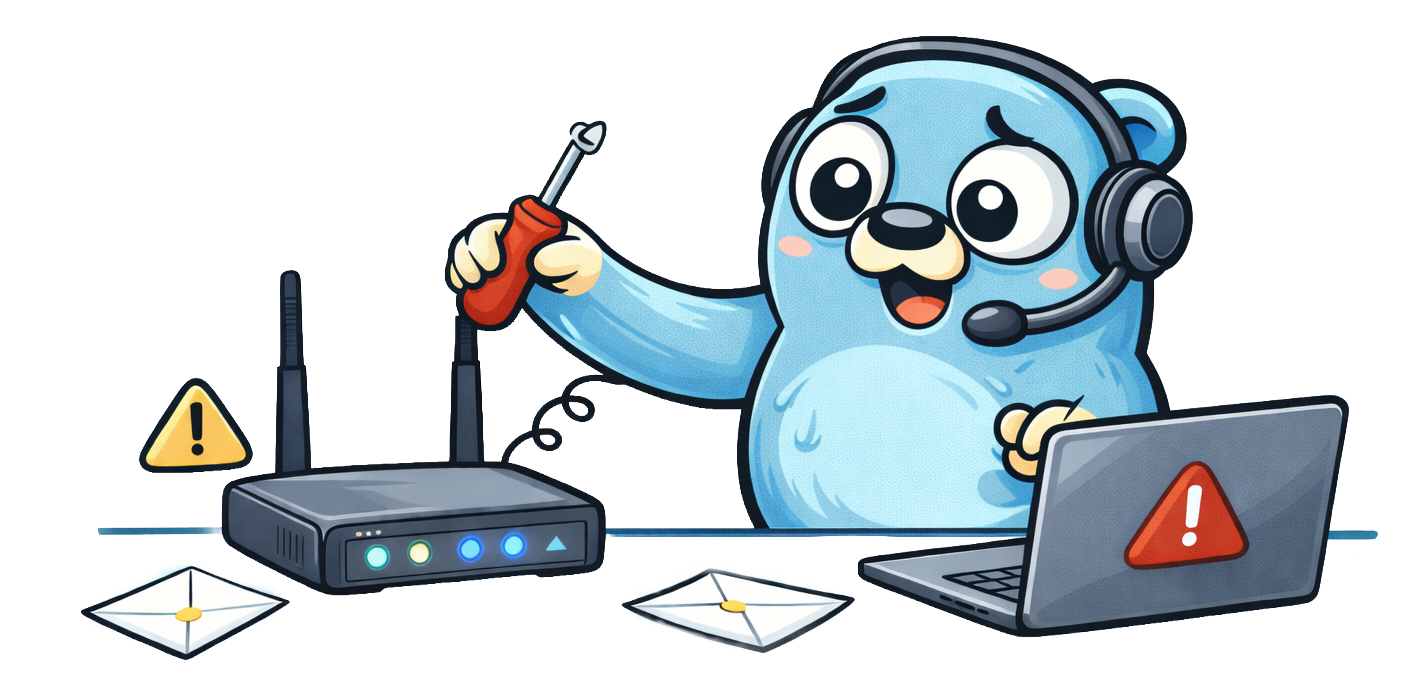
Har du problem med bredbandet?
Börja här. Guiden hjälper dig att kontrollera utrustning, starta om i rätt ordning och avgöra om felet sitter i Wi-Fi eller i anslutningen.
Hitta guider för din egen anslutning, router, Wi-Fi och TV.
Gå till privat supportFå överblick över hela föreningens anslutningar och driftstatus.
Gå till föreningssupportFör felsökning av just din anslutning behöver du logga in i kundportalen.
Logga inStegvis felsökning av bredband, router, Wi-Fi och hastighet.
Fortsätt felsökningTV-box, kanallista, app-inloggning och bildproblem.
Fortsätt felsökningAvtal, boendeinfo, driftrapporter och statusöversikt.
Fortsätt felsökningFlyttar, uppgraderingar och kontaktpersoner.
Fortsätt felsökningVanliga frågor
Här hittar du snabba svar på vanliga frågor innan du går vidare till felsökning eller kontakt.
Kontrollera först att mediakonverterare eller modem och router har ström. Se över nätverkskablarna mellan bredbandsuttag, mediakonverterare och routerns internet- eller WAN-port. Starta sedan om utrustningen: bryt strömmen i cirka 30 sekunder, slå på mediakonverteraren först och vänta tills den har stabil status innan du startar routern.
Anslut en dator med nätverkskabel direkt till routern. Fungerar internet via kabel men inte trådlöst ligger felet sannolikt i Wi-Fi-nätet, placeringen eller enheten. Fungerar det inte heller via kabel behöver du kontrollera anslutningens status, kablar och eventuell driftinformation.
Notera när avbrotten inträffar och om alla enheter påverkas. Kontrollera att ström- och nätverkskablar sitter stadigt och att utrustningen inte blir onormalt varm. Testa därefter med kabel. Om både kabel och Wi-Fi tappar anslutningen, spara gärna tidpunkter och status på lamporna inför en felanmälan.
Använd en modern dator med nätverkskabel direkt till routern. Pausa VPN, molnbackup, speluppdateringar, streaming och andra nedladdningar under mätningen. Kör flera tester vid olika tidpunkter och notera både nedladdning, uppladdning och svarstid. Ett trådlöst test visar främst hur Wi-Fi fungerar i just den platsen.
Börja med ett kabeltest för att skilja bredbandsanslutningen från Wi-Fi. Om kabeltestet är bra påverkas upplevelsen troligen av avstånd, väggar, störningar, äldre enheter eller flera samtidiga aktiviteter i hemmet. Om kabeltestet också är lågt, kontrollera att rätt utrustning används och spara testresultaten.
Wi-Fi påverkas av routerns placering, avstånd, väggar och golv, annan trådlös utrustning samt hur många enheter som används samtidigt. Placera routern centralt, högt och fritt med luft runt sig – inte i ett skåp, bakom TV:n eller nära mycket annan elektronik. 5 GHz ger ofta högre hastighet nära routern, medan 2,4 GHz ofta når längre.
Börja med routerns placering. Om täckningen fortfarande inte räcker kan ett mesh-system eller en accesspunkt vara en bra lösning. Placera en extra nod där den fortfarande har god kontakt med huvudroutern – inte längst in i området där signalen redan är svag. En kabelansluten extra accesspunkt ger normalt bäst resultat.
Download är när du tar emot data, till exempel vid streaming. Upload är när du skickar data, till exempel vid videomöten, molnbackup och filuppladdningar.
Mediakonverteraren eller modemet tar emot anslutningen till bostaden. Routern ansluts sedan till dess internet- eller WAN-port och delar ut internet till dina enheter via Wi-Fi och nätverksportar. Koppla inte om kablar eller gör en fabriksåterställning om du är osäker på inställningarna – då kan du behöva konfigurera utrustningen på nytt.
Kontrollera främst ström, anslutning/fiber och internet/WAN. En fast normalstatus visar ofta att länken är uppe, medan släckt eller rött ljus kan tyda på ett problem. Lampornas betydelse skiljer mellan modeller, så fotografera gärna utrustningen och notera vilka lampor som lyser, blinkar eller är släckta när du kontaktar supporten.
Nej, inte som första felsökningssteg. En omstart är ofarlig och räcker ofta. En fabriksåterställning tar bort egna Wi-Fi-namn, lösenord och andra inställningar, och vissa routrar kan behöva konfigureras igen efteråt. Gör bara en återställning om du har anvisningar för just din router eller har fått rådet av supporten.
Logga in i kundportalen för aktuell driftinformation för din anslutning. Om du delar fastighet eller föreningsnät kan du även höra om fler boende har samma problem. När flera anslutningar påverkas samtidigt är det värdefull information för supporten.
En HD-stream kräver ungefär 5 Mbit/s och en 4K-stream ungefär 15-25 Mbit/s per samtidig stream. Om flera i hushållet streamar samtidigt behövs mer kapacitet och ett stabilt Wi-Fi.
För gaming är låg fördröjning och stabil anslutning viktigare än maximal topphastighet. Kabelanslutning till spelkonsol eller dator ger oftast bäst och jämnast resultat.
Öppna sidan TV och streaming för vanliga lösningar kring TV-box, appar, ljud och bild.
Föreningssupport, driftstatus och rapporter visas efter inloggning i kundportalen.
Du behöver logga in för driftinformation, felsökning och ärenden som gäller din specifika anslutning. Ha gärna tidpunkter för felet, resultat från kabeltest och information om utrustningens lampor till hands – det gör att supporten kan hjälpa snabbare.
Vi verkar i hela Sverige, med särskilt fokus på Norrland.
